
The Witcher 3: Wild Hunt не запускается, вылетает или лагает — решение ошибок
Что установить перед запуском The Witcher 3
Прежде чем искать конкретную ошибку, обновите драйвер видеокарты и установите основные системные библиотеки. Это особенно важно после переустановки Windows, перехода на новую видеокарту или обновления The Witcher 3 до Next-Gen-версии:
Обязательным условием для стабильной работы игры является наличие актуального драйвера видеокарты и системных библиотек. Драйверы лучше скачивать с официальных сайтов Nvidia, AMD или Intel, а сторонние утилиты для автоматического обновления использовать только в том случае, если вы понимаете, что именно они устанавливают.
Вполне возможно, что вам придется обновить вспомогательное программное обеспечение, вроде DirectX, Microsoft .NET Framework и Microsoft Visual C++:
- Скачать DirectX
- Скачать Microsoft .NET Framework 3.5 SP1
- Скачать Microsoft .NET Framework 4
Вспомогательные библиотеки DLL:
- Скачать Microsoft Visual C++ 2005 Service Pack 1
- Скачать Microsoft Visual C++ 2008 SP1 (32-бит)
- Скачать Microsoft Visual C++ 2008 SP1 (64-бит)
- Скачать Microsoft Visual C++ 2010 SP1 (32-бит)
- Скачать Microsoft Visual C++ 2010 SP1 (64-бит)
- Скачать Microsoft Visual C++ 2012 Update 4 (32-бит)
- Скачать Microsoft Visual C++ 2012 Update 4 (64-бит)
- Скачать Microsoft Visual C++ 2013
Если после всего вышеперечисленного наблюдаются проблемы, то их решение можно найти ниже.
The Witcher 3 зависла при загрузке или установке
Если загрузка или установка The Witcher 3 зависла, сначала поставьте её на паузу на 20–30 секунд, затем возобновите скачивание. Если это не помогло, перезапустите клиент Steam или GOG, проверьте свободное место на диске и убедитесь, что антивирус или система защиты Windows не блокирует запись файлов.
Ошибка 0xc000007b в The Witcher 3
Сначала убедитесь, что вы обновили драйвер видеокарты, установили актуальные Microsoft Visual C++ Redistributable, DirectX и .NET Framework, а затем попробуйте запустить игру от имени администратора. Ошибка 0xc000007b часто связана с повреждёнными или несовместимыми системными библиотеками, поэтому не скачивайте отдельные DLL-файлы с сомнительных сайтов и не используйте неизвестные «DLL Fixer»-утилиты.
Для этого включайте компьютер и во время запуска нажмите «F8». В появившемся меню выберите пункт «Загрузка последней удачной конфигурации» и нажмите «Enter».
The Witcher 3 вылетает при сохранении
Если The Witcher 3 вылетает при сохранении, сначала проверьте путь к папке документов, права доступа, облачные сохранения Steam или GOG и наличие свободного места на системном диске. Также убедитесь, что игра не установлена и не запускается из папки, к которой у Windows нет нормального доступа.

Ошибка Msvcp120.dll или других DLL в The Witcher 3
Не скачивайте отдельные DLL-файлы с неизвестных сайтов. Ошибки Msvcp120.dll и похожие проблемы обычно решаются установкой или переустановкой Microsoft Visual C++ Redistributable. После установки библиотек перезагрузите ПК, проверьте целостность файлов игры в Steam или GOG и попробуйте запустить The Witcher 3 снова.
В The Witcher 3 не видно курсора мыши
Попробуйте нажать клавишу «Shift», свернуть и снова развернуть игру, а также переключиться между полноэкранным, оконным и безрамочным режимами. Если проблема появилась после подключения геймпада, временно отключите его и перезапустите игру.
Ошибка Unable to detect Windows Media Player в The Witcher 3
Зайдите в «Панель управления», откройте раздел «Программы» и выберите «Включение или отключение компонентов Windows». Проверьте пункт Windows Media Player: если галочки нет, включите компонент и перезагрузите систему. На версиях Windows N и KN может потребоваться установка Media Feature Pack.
The Witcher 3 тормозит, фризит или показывает низкий FPS
Чтобы повысить FPS в The Witcher 3, сначала закройте лишние фоновые приложения, обновите драйвер видеокарты и проверьте, что игра использует дискретную видеокарту, если вы играете на ноутбуке. Затем снижайте самые тяжёлые настройки: HairWorks, дальность видимости растительности, качество теней, плотность травы, трассировку лучей в DX12 и качество текстур при нехватке видеопамяти.
Отключать антивирус полностью не стоит. Если есть подозрение, что защита Windows мешает игре, лучше добавьте папку The Witcher 3 в исключения или проверьте журнал блокировок.

Можно даже отключить антивирусную программу. Если игра все равно дико тормозит, убедитесь, что графические настройки не изменились.
The Witcher 3 не запускается
Если The Witcher 3 не запускается, проверьте целостность файлов игры в Steam или GOG, обновите драйвер видеокарты, установите Visual C++ Redistributable и попробуйте запустить игру от имени администратора. Если недавно ставили моды, временно уберите их и проверьте запуск на чистой версии.
Как отключить или снизить тени в The Witcher 3
Сначала попробуйте снизить качество теней в меню игры. Если нужно тонко настроить тени вручную, используйте отдельный гайд по конфигурационным файлам The Witcher 3, потому что старые правки rendering.ini могут работать иначе в современной версии игры.
Как изменить лимит FPS в The Witcher 3
Сначала проверьте лимит FPS в настройках самой игры и в панели драйвера Nvidia или AMD. Ручную правку файлов вроде performance.xml стоит использовать только как дополнительный вариант для старых версий игры, потому что после обновлений параметры могут храниться и применяться иначе.
Как настроить HairWorks в The Witcher 3 без сильной потери FPS
HairWorks остаётся одной из самых тяжёлых графических настроек The Witcher 3. Если после включения технологии резко падает FPS, сначала попробуйте режим «Только Геральт» или полностью отключите HairWorks в меню игры. На AMD-системах старые способы через Catalyst Control Center могут быть неактуальны, поэтому лучше использовать современные настройки драйвера AMD Software и не завышать тесселяцию. Обратите внимание на раздел «Тесселяция». Напротив меню «Режим тесселяции» установите значение «Переопределить настройки приложения», после чего в другом меню «Максимальный уровень тесселяции» поставьте 2x, 4x, 8x или 16x, в зависимости от мощности вашей видеокарты.
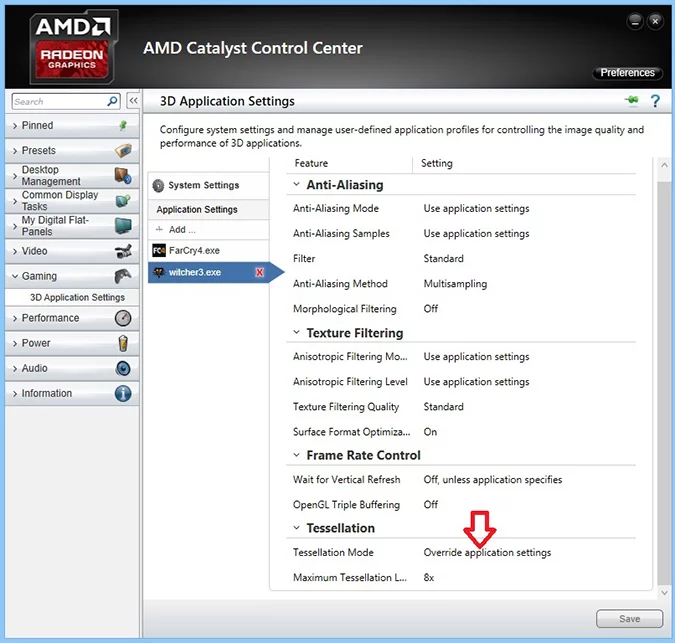
Если в драйвере доступно ограничение тесселяции, можно попробовать умеренные значения вроде 4x или 8x и проверить FPS в бою с монстрами. Если просадки остаются, HairWorks лучше отключить: прирост картинки не всегда стоит потери производительности.

The Witcher 3 зависает во время вступительного ролика
Если The Witcher 3 зависает во время вступительного ролика, попробуйте перезапустить игру, проверить целостность файлов, обновить видеодрайвер и временно отключить оверлеи Steam, GOG, Discord, GeForce Experience или AMD Software. Также проверьте, не мешают ли запуску моды, старые конфиги или повреждённые видеоролики в папке игры.
Как настроить графику в «Ведьмак 3»
Как правильно настроить графику Witcher 3 для систем на Nvidia и AMD, читайте в наших спецстатьях: «Гайд по тонкой настройке графики Witcher 3: Wild Hunt» и «Гайд по графическим параметрам Witcher 3: Wild Hunt». В них мы рассказываем, как выбрать оптимальное соотношение качества и производительности и какие параметры сильнее всего снижают или повышают FPS в Witcher 3.
Как включить HairWorks в «Ведьмак 3» с меньшей потерей FPS
Есть способ снизить потери FPS от Nvidia HairWorks в Witcher 3: Wild Hunt, но полностью бесплатной по производительности эта технология не становится. Дело в том, что технология автоматически обрабатывается восьмикратным MSAA-сглаживанием, а оно, как известно, ощутимо снижает FPS. Как поднять FPS при включённой HairWorks? Просто: откройте файл Rendering.ini по адресу %каталог с игрой%binconfigbase с помощью блокнота и в строке HairWorksAALevel=8 поменяйте 8 на 4 или 2. В качестве обработки шерсти и волос вы, конечно, потеряете, однако технология будет работать и не будет так сильно снижать FPS.
Если игра перезаписывает файл после запуска, можно временно поставить ему в свойствах режим «Только для чтения». Но учитывайте, что после этого часть настроек может перестать нормально сохраняться через меню игры.
Что делать в первую очередь, если The Witcher 3 не работает
Если вы не знаете, с чего начать, не скачивайте отдельные DLL-файлы и не меняйте системные параметры Windows вслепую. Сначала выполните базовую проверку, которая помогает при большинстве проблем с запуском, вылетами и низким FPS.
- Проверьте целостность файлов игры в Steam или GOG;
- Обновите драйвер видеокарты с официального сайта Nvidia, AMD или Intel;
- Установите актуальные Microsoft Visual C++ Redistributable, DirectX и .NET Framework;
- Запустите игру без модов и сторонних оверлеев;
- Попробуйте DX11, если DX12 работает нестабильно;
- Снизьте HairWorks, тени, дальность растительности и трассировку лучей;
- Проверьте свободное место на диске и права доступа к папке документов.
Частые вопросы по ошибкам The Witcher 3
Ниже собрали короткие ответы на самые частые проблемы The Witcher 3 на ПК: игра не запускается, вылетает, показывает ошибки DLL, теряет FPS или зависает после обновления.
Что делать, если The Witcher 3 не запускается?
Проверьте целостность файлов игры, обновите драйвер видеокарты, установите Visual C++ Redistributable и попробуйте запустить игру без модов и сторонних оверлеев.
Как исправить ошибку 0xc000007b?
Чаще всего помогает переустановка системных библиотек: Microsoft Visual C++ Redistributable, DirectX и .NET Framework. Не скачивайте отдельные DLL-файлы с сомнительных сайтов.
Почему The Witcher 3 тормозит после Next-Gen-обновления?
Частая причина — тяжёлые настройки DX12, трассировка лучей, HairWorks, тени, дальность растительности и высокое качество текстур при нехватке видеопамяти.
Что лучше для стабильного FPS: DX11 или DX12?
Для стабильного FPS чаще стоит начать с DX11. DX12 нужен для новых графических функций, но на части систем может работать тяжелее.
Почему игра вылетает после установки модов?
Моды могут конфликтовать с актуальной версией игры, особенно после обновлений. Уберите моды, проверьте запуск чистой версии и возвращайте модификации по одной.
***
Если вы не нашли своей проблемы выше, проверьте соседние материалы по настройке графики и конфигурационных файлов The Witcher 3: иногда вылеты, фризы и просадки FPS связаны не с ошибками игры, а с завышенными параметрами графики, модами или конфликтом DX12.


