Руководство по оптимальной настройке графических параметров Witcher 3: Wild Hunt
Тестовый стенд и важное уточнение
- Процессор: Intel Core i7-5960Х @ 4,4 ГГц;
- ОЗУ: 64 ГБ;
- Видеокарта: SLI x GeForce GTX Titan X 12 ГБ.
Все измерения проводились на этом высокопроизводительном РС в разрешении 3840×2160 пикселей. При меньших разрешениях разрыв/число FPS может уменьшиться. Сейчас эти результаты стоит использовать как ориентир по влиянию отдельных настроек, а не как точные цифры для современной версии игры. После Next-Gen-обновления, появления Ultra+, DX12, трассировки лучей, DLSS и FSR итоговая производительность может заметно отличаться от старых графиков, особенно на новых видеокартах и процессорах.
Основные настройки графики в The Witcher 3
Ниже перечислены параметры, которые есть в меню игры и напрямую влияют на качество картинки или FPS. Если нужно быстро повысить производительность, в первую очередь проверяйте дальность растительности, тени, HairWorks, сглаживание и тяжёлые постэффекты. Текстуры лучше снижать только при нехватке видеопамяти.
Число персонажей на экране (Number of Background Characters)
Данная настройка устанавливает предел максимального числа NPC, которое игра будет рендерить, в зависимости от выбранной настройки — 75, 100, 130 или 150. В старой версии игры настройка могла работать некорректно и почти не влияла на число NPC в сцене. В актуальной версии её всё равно стоит воспринимать как параметр нагрузки на процессор: чем выше значение, тем больше потенциальная нагрузка на CPU в крупных поселениях.
В целом «число персонажей» сильнее нагружает процессор, а не видеокарту, так что обладателям слабых или старых CPU не рекомендуется устанавливать данную настройку выше средней.
Качество теней (Shadow Quality)
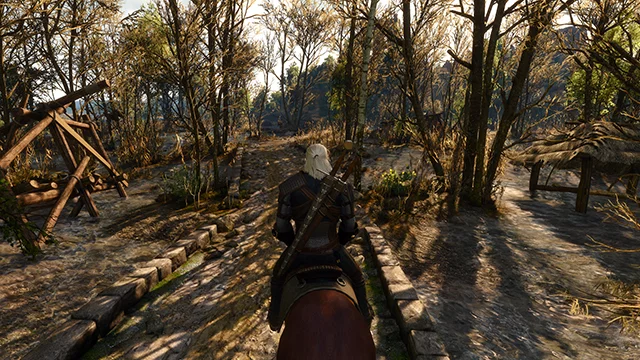
Ultra vs. High | Ultra vs. Medium | Ultra vs. Low
High vs. Medium | High vs. Low | Medium vs. Low
Учитывая количество возможных значений, данная настройка имеет незначительное влияние на качество изображения, независимо от выбранной сцены или сценария, что даже может показаться удивительным.
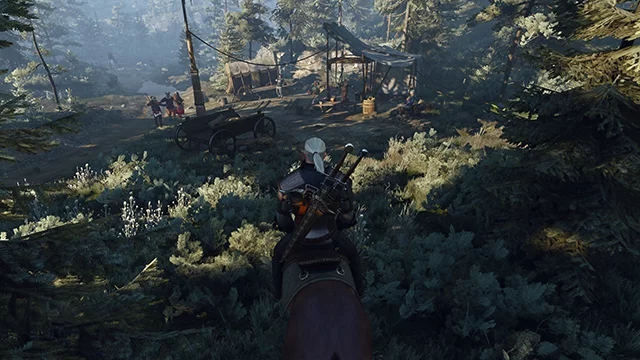
Ultra vs. High | Ultra vs. Medium | Ultra vs. Low
High vs. Medium | High vs. Low | Medium vs. Low
В старом тесте разница между низким и запредельным качеством теней укладывалась примерно в несколько кадров в секунду:
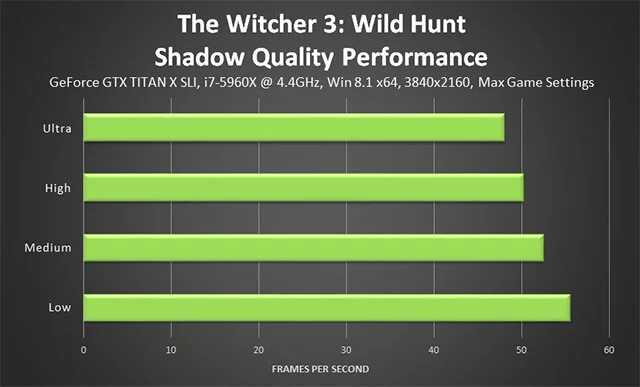
Однако вы всегда сможете настроить «качество теней» под свои нужды и вкусы, поскольку разработчики предусмотрели тонкую настройку данного параметра через правку файла конфигурации. В современной версии также учитывайте, что тени могут сильнее влиять на FPS в DX12 и при включённой трассировке лучей.
Качество рельефа (Terrain Quality)
Данный параметр предназначен для повышения геометрической детализации разнообразных поверхностей рельефа путём применения тесселяции. В старой версии игры изменение настройки почти не влияло на местность и визуальное качество.
В актуальной версии The Witcher 3 этот параметр всё равно не стоит считать главным способом оптимизации. Если нужно повысить FPS, сначала снижайте более тяжёлые настройки: растительность, тени, HairWorks и трассировку лучей.
Качество детализации (Detail Level)
Данная настройка была позаимствована из Witcher 2, а ее название ни в коем случае не отвечает за настройку уровня детализации, масштабирования или количества полигонов. «Качество детализации» в The Witcher 3: Wild Hunt регулирует количество крови, видимость брызг крови и частей тел, которые, как правило, возникают во время очередного кровавого замеса, а также дистанцию, с которой они начинают отрисовываться.
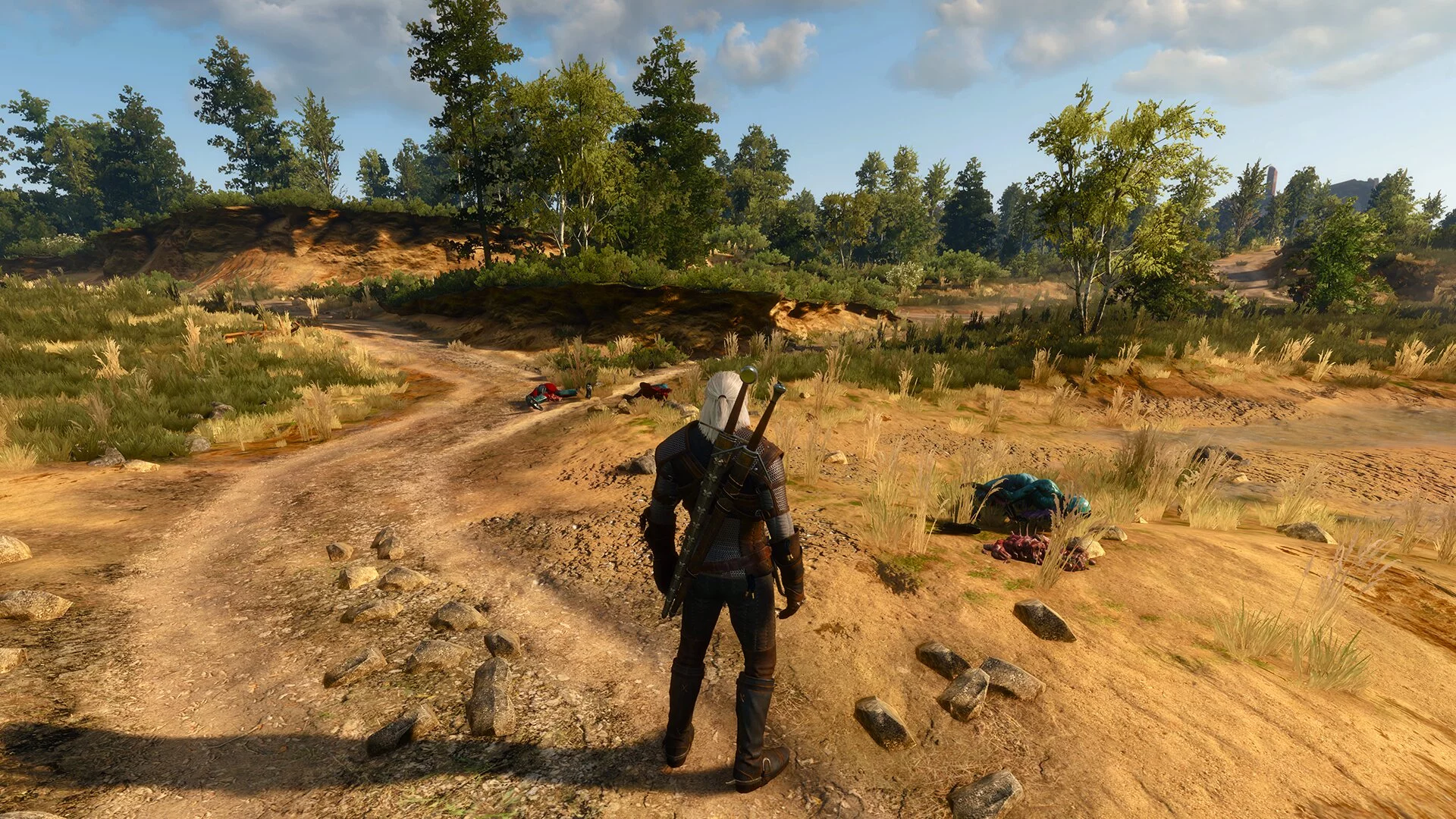
С точки зрения производительности, настройка обычно не оказывает большого влияния и редко становится причиной серьёзных просадок FPS. Кроме того, она проявляет себя не постоянно: игровой мир The Witcher 3: Wild Hunt заполнен растительностью, которая часто скрывает мелкие детали вроде крови и следов боя.
Данный параметр можно улучшить при помощи правки конфигурационных файлов игры, об этом мы говорим в следующей статье.
Качество воды (Water Quality)
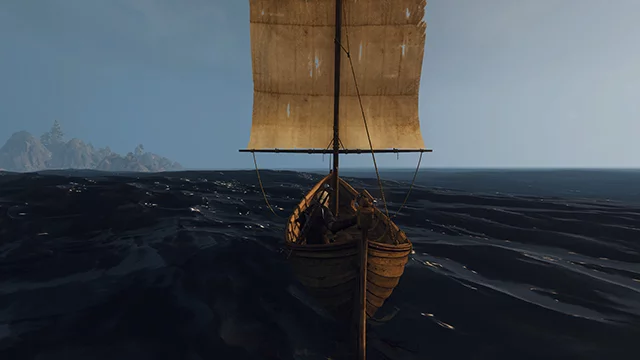
Данный параметр работает двояко. Если путешествовать по миру игры, пересекая пруды и озера, то независимо от выбранного значения внешний вид водной глади меняется не так заметно. Если же вы будете пересекать океан, то разница между уровнями детализации будет видна сразу.
Чем выше уровень детализации — тем выше качество воды и количество волн, уровень тесселяции будет сильнее и «случайнее» менять кривизну поверхности воды, появится рябь, пена, брызги.
Ultra vs. High | Ultra vs. Medium | Ultra vs. Low
High vs. Medium | High vs. Low | Medium vs. Low
Отметим также, что на «высоком» и «запредельном» качестве активируется моделирование физики взаимодействия воды и лодки, что придаст последней реалистичное раскачивание. Для релизной версии игры это было одним из заметных визуальных эффектов, особенно во время путешествий на лодке.
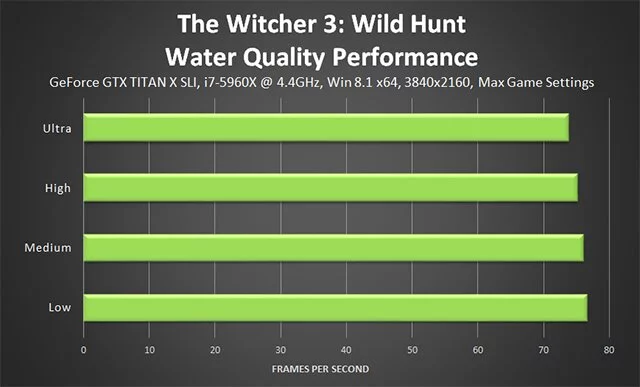
С точки зрения производительности, качество воды обычно не относится к самым тяжёлым настройкам, так что в большинстве случаев можно оставить высокий уровень качества:
Дальность видимости растительности (Foliage Visibility Range)
Игровой мир The Witcher 3: Wild Hunt полон разнообразных лесов, обширных полей травы и густых зарослей кустов. Дизайнеры локаций отлично постарались и растительность Wild Hunt очень сильно улучшает восприятие, а способствует этому динамическая смена погоды, времени суток и реалистичное покачивание веток и листков сообразно ветру.
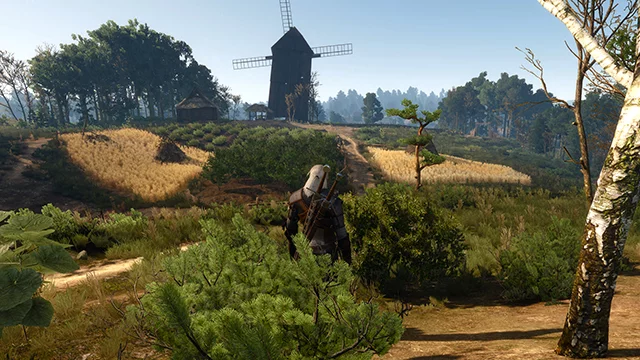
Что касается параметра «дальность видимости растительности», то чем он больше, тем дальше игра будет «рисовать» деревья, кроме того, растет и общее визуальное качество растительности. Эта настройка имеет очень существенное влияние на общее качество графики, судите сами:
Ultra vs. High | Ultra vs. Medium | Ultra vs. Low
High vs. Medium | High vs. Low | Medium vs. Low
Разнообразные ситуации, в которых вы окажетесь, будут давать разное влияние на производительность. В следующем сравнении нагрузка на видеокарту была выше, чем в предыдущем:

Ultra vs. High | Ultra vs. Medium | Ultra vs. Low
High vs. Medium | High vs. Low | Medium vs. Low
Итак, итоговая производительность сильно зависит от окружающей обстановки. В деревнях и городах «дальность видимости растительности» оказывает умеренное влияние, но как только вы выберетесь на природу, настройка быстро становится одной из самых дорогих для FPS.
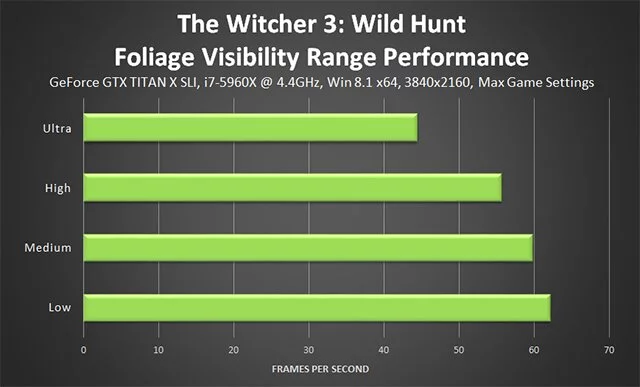
Для большинства игроков на слабых и средних ПК по-прежнему разумно начинать со среднего или высокого уровня дальности — это даёт нормальный баланс между картинкой и FPS.
Если ваша система уверенно тянет актуальную версию игры, можно попробовать более высокие значения, но тестировать их лучше на природе, а не в городе. Именно в лесах, болотах и открытых локациях эта настройка сильнее всего влияет на производительность.
«Дальность видимости растительности» можно дополнительно улучшить при помощи правки конфигурационных файлов игры, но повышать её сверх настроек меню стоит только на мощных системах.
Плотность травы (Grass Density)
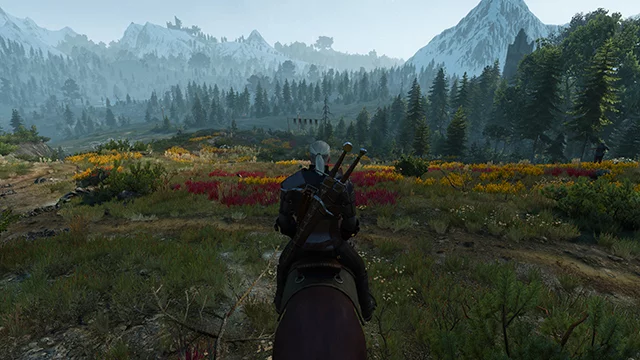
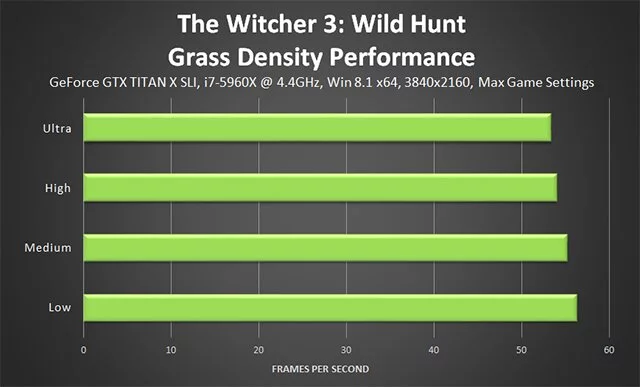
Как следует из названия данной настройки, она регулирует количество растущей на земле травы, однако разница между конечными значениями данной настройки даже в лучшем случае незначительна.
Ultra vs. High | Ultra vs. Medium | Ultra vs. Low
High vs. Medium | High vs. Low | Medium vs. Low
С точки зрения производительности плотность травы обычно менее критична, чем дальность видимости растительности, но на слабых системах её всё равно стоит снижать вместе с остальными параметрами растительности. Если выбираете между плотностью травы и дальностью растительности, сначала настраивайте именно дальность. «Плотность травы» также можно изменить при помощи правки файлов конфигурации игры.
Качество текстур (Texture Quality)
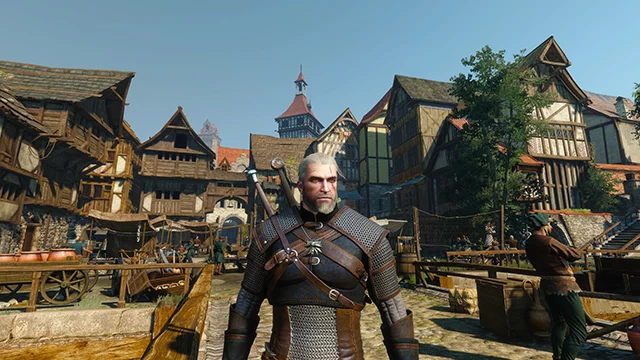
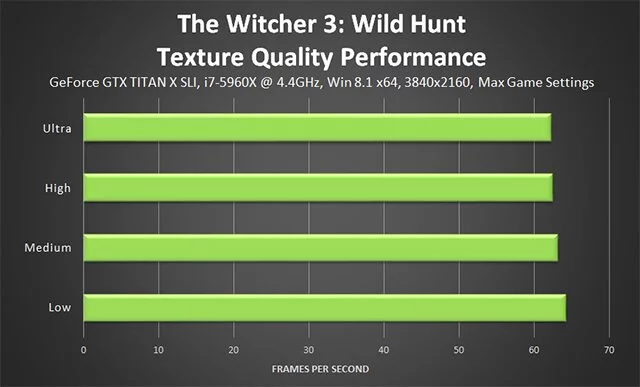
В The Witcher 3: Wild Hunt качество текстур напрямую связано с объёмом видеопамяти. В старой версии игре хватало 2 ГБ VRAM для высоких текстур, но после Next-Gen-обновления, появления более тяжёлых пресетов и модов к этому параметру стоит относиться осторожнее.
Как и другие игры в открытом мире, The Witcher 3 динамически подгружает необходимые текстуры. Если видеопамяти не хватает, во время быстрого перемещения по миру могут появляться подтормаживания, задержки подгрузки текстур и резкие просадки. В таком случае лучше снизить качество текстур или отказаться от тяжёлых модов на графику.
Ultra vs. High | Ultra vs. Medium | Ultra vs. Low
High vs. Medium | High vs. Low | Medium vs. Low
Разница в текстурах хорошо заметна, и хотя разрыв между «низким» и «средним» качеством текстур не так велик, включение «высокого» или «запредельного» качества разительно меняет обстановку, однако даже внимательно рассматривая скриншоты трудно обнаружить разницу между «высокими» или «запредельными» текстурами:
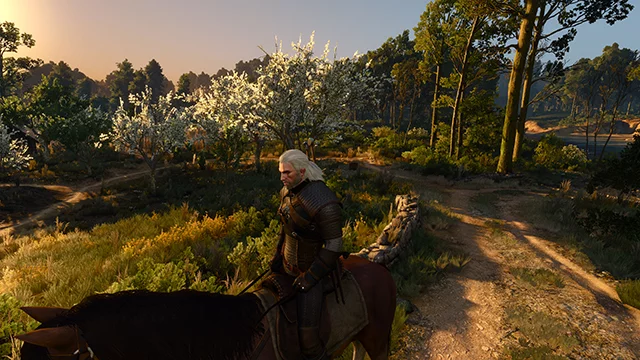
Ultra vs. High | Ultra vs. Medium | Ultra vs. Low
High vs. Medium | High vs. Low | Medium vs. Low
Как бы то ни было, конечная производительность и визуальное качество напрямую зависят от выбранного качества текстур и объёма видеопамяти. Если после повышения настройки появляются фризы, долгие подгрузки или вылеты, лучше снизить качество текстур на один уровень и проверить игру в открытом мире.
В нашей отдельной статье тонкой настройке графики «Ведьмак 3: Дикая Охота» вы можете узнать, как задействовать больший объем видеопамяти для текстур, чем выделяет сама игра.
Постобработка в The Witcher 3
Постобработка обычно меньше влияет на FPS, чем растительность, тени или HairWorks, но отдельные эффекты могут мешать восприятию картинки. Если хотите получить более чистое изображение, в первую очередь проверьте размытие, хроматическую аберрацию, виньетирование и повышенную чёткость.
Размытие и размытие в движении (Blur / Motion Blur)
Трудно установить влияние параметра размытия на производительность. Ведь он, по большей части, активируется в экшен-сценах, когда компьютер и так загружен самыми разнообразными расчетами. В старом тесте включённое размытие могло стоить нескольких кадров в секунду, но в современной версии влияние зависит от сцены, разрешения и выбранного режима запуска.
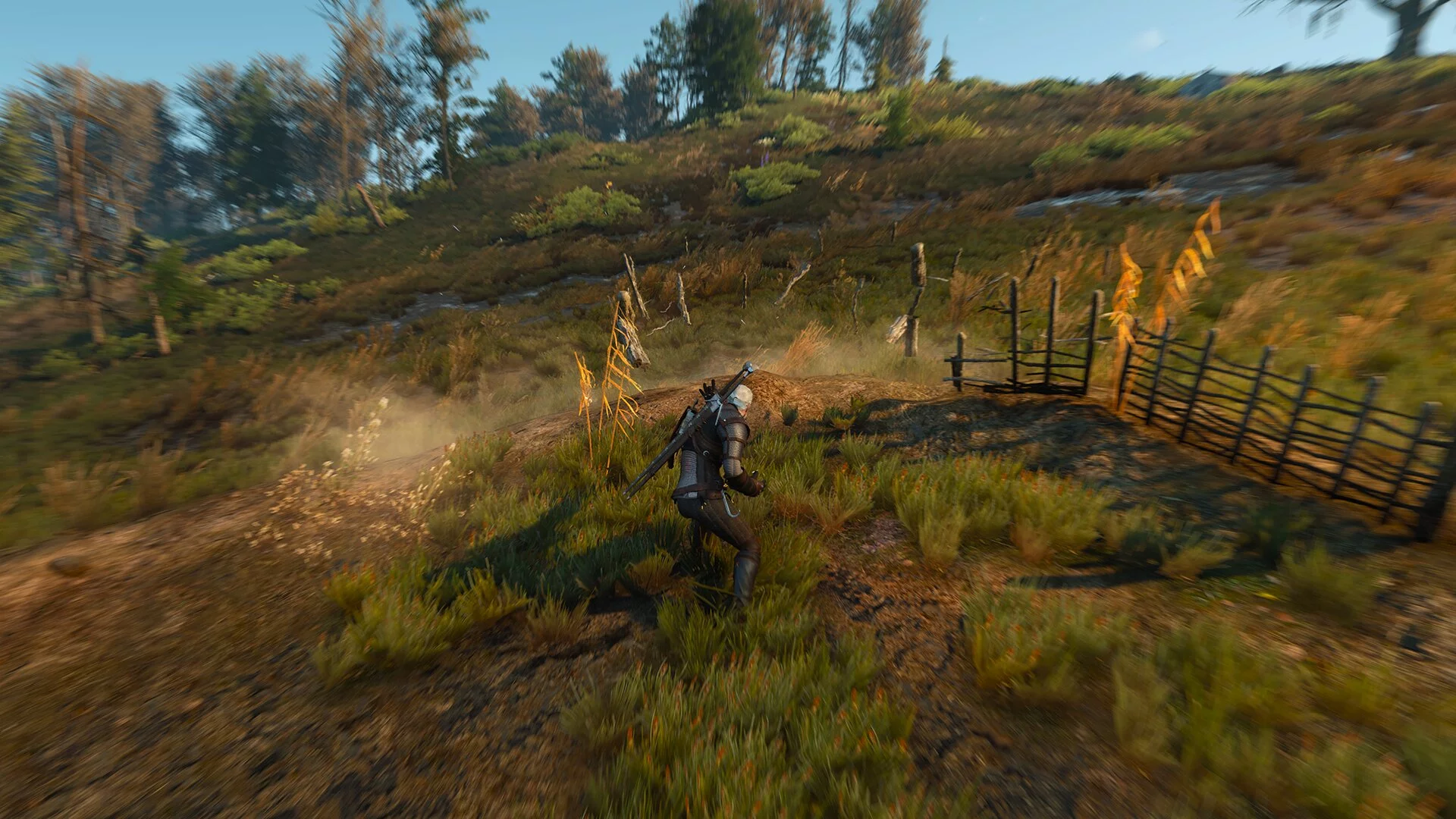
Что касается визуального качества, то включение размытия является делом вкуса. Кому-то понравится так играть, а кому-то нет, так что стоит подумать.
Свечение (Bloom)
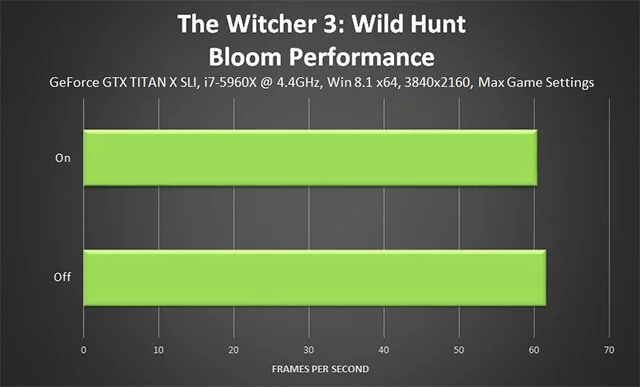
Данная настройка усиливает и улучшает внешний вид солнца, ярких огней и других светящихся объектов, а также улучшает их отражение от других поверхностей.
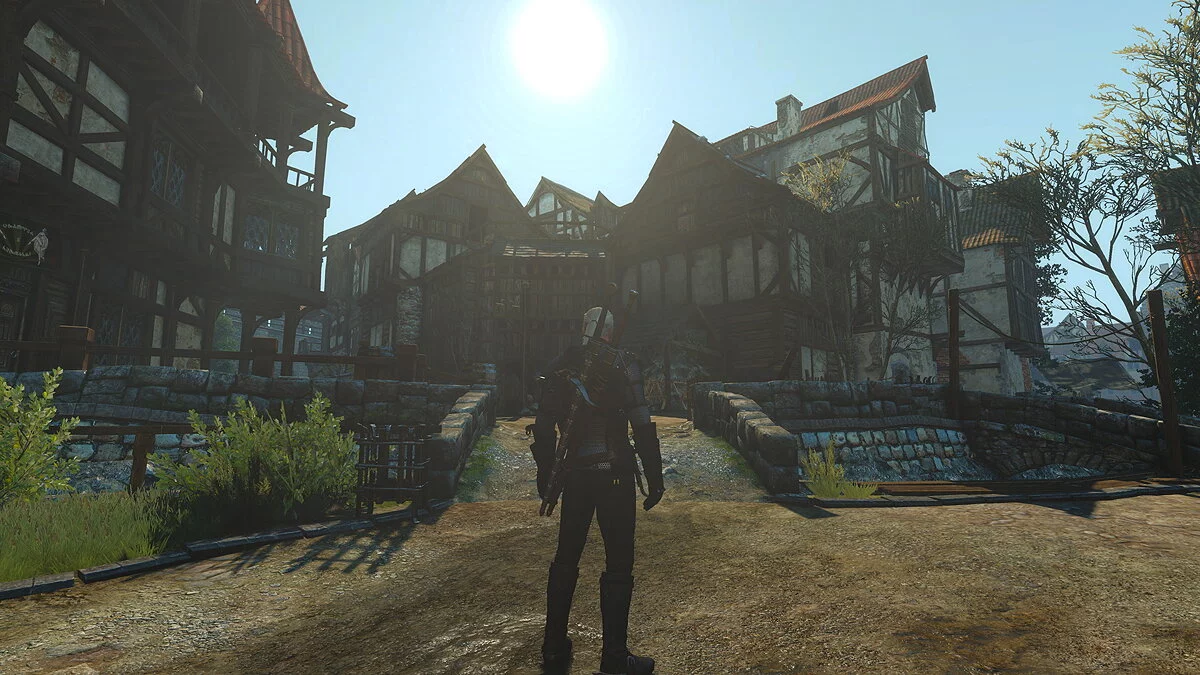
Свечение включено
«Свечение» обычно почти не сказывается на производительности, так что отключать его ради FPS есть смысл только на самых слабых системах. С визуальной точки зрения потеря будет слегка заметна.
Сглаживание (Anti-Aliasing)
CD Projekt RED разработала свою собственную технологию сглаживания, поскольку движок REDengine 3 на аппаратном уровне не поддерживает популярные методы сглаживания картинки MSAA или TXAA. Однако можно заявить, что собственная технология сглаживания CD Projekt очень похожа на значительно улучшенную версию FXAA, то есть она не только убирает неровности геометрии, но и «ползание», а также мерцание углов зданий и других статических игровых объектов, например, когда игрок находится в движении.
В целом, при разрешениях от FullHD и выше влияние сглаживания что на природе, что в центре города не настолько велико, а вот на низких разрешениях данный параметр можно и включить.
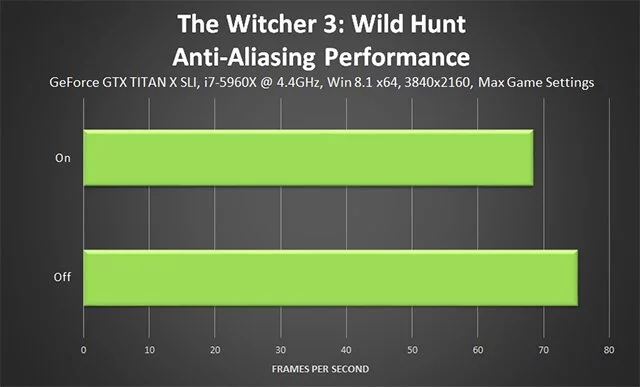
Если говорить о производительности, сглаживание может заметно влиять на FPS, особенно на слабых видеокартах и при высоком разрешении. В актуальной версии также учитывайте, что сглаживание может пересекаться с технологиями масштабирования и режимом запуска, поэтому проверяйте результат уже в самой игре, а не только через драйвер.
PhysX и физические эффекты
Физические эффекты в The Witcher 3: Wild Hunt присутствуют, но отдельной настройки для них в меню нет. В старой версии значительная часть таких расчётов выполнялась на CPU, поэтому этот пункт стоит воспринимать не как параметр для оптимизации, а как техническое объяснение работы игры. Тем не менее, PhysX добавляет возможность тканям колебаться динамически, а зданиям и некоторым объектам — разрушаться при взаимодействии с игроком.
Мощные РС-процессоры, способные выполнять гораздо большее число операций в секунду, чем консольные, позволили разработчикам сделать все эффекты более реалистичными, с большим количеством частиц и, вдобавок, в сцене они задерживаются на больший промежуток времени.
Повышенная четкость (Sharpen)
Данная настройка делает изображение немного более резким и четким, кто-то считает, что даже несколько неестественно резким и четким.
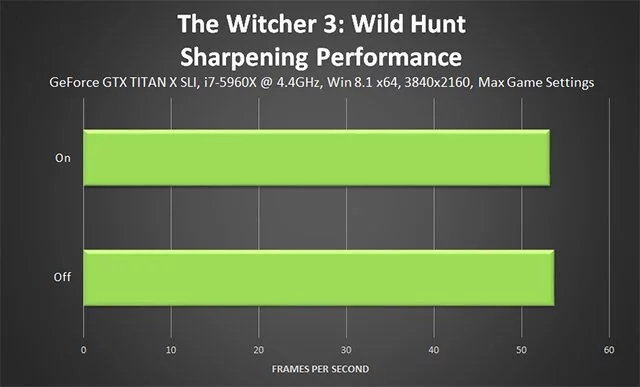
Однако определить работу функции лично нам не удалось, равно как и влияние на производительность — хоть включай эту функцию, хоть выключай, количество кадров в секунду практически не изменится.
Глубина кадра (Depth of Field)
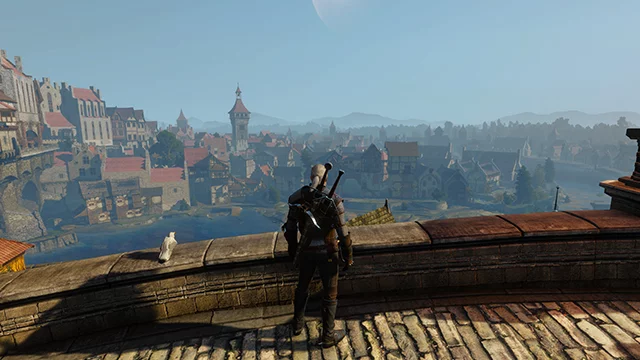
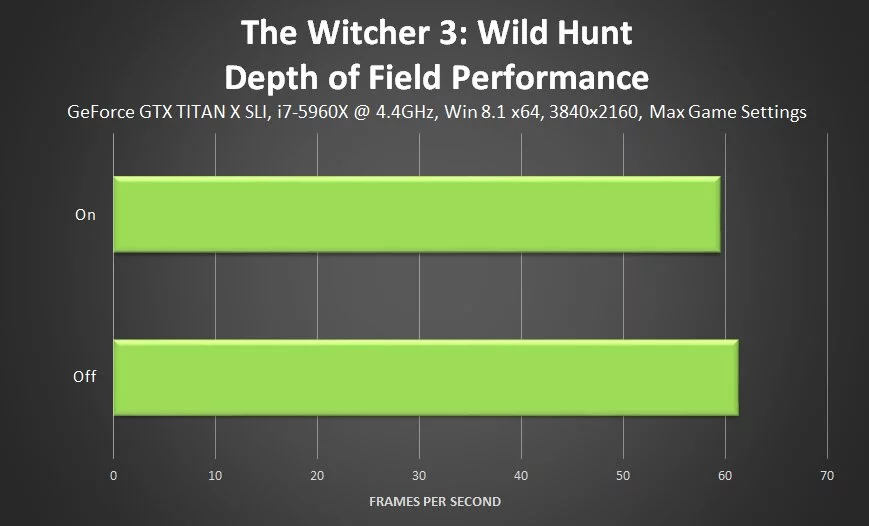
Этот параметр уже давно и прочно прописался в видеоиграх. Он пропорционально дальности «размывает» объекты, находящиеся на расстоянии от игрока. Можно сказать, что в The Witcher 3: Wild Hunt глубина резкости проявляет себя очень слабо, в некоторых сценах ее вообще не видно:
Пример №1 | Пример №2
Если вы планируете много путешествовать в открытом мире, то знайте, что активация «глубины кадра» потребует 1-2 FPS, при этом параметр участвует в обработке кат-сцен и может в некоторые моменты геймплея значительно уменьшить производительность.
Хроматическая аберрация (Chromatic Aberration)
Данный эффект известен уже очень давно, но в видеоиграх он появился относительно недавно. Его суть в том, чтобы сделать изображение более кинематографичным, при этом картинка искажается и становится несколько размытой. Разработчики The Witcher 3: Wild Hunt постарались и сделали хроматическую аберрацию очень легким эффектом, практически не влияющим на качество изображения — чтобы оценить разницу в графике вы можете воспользоваться соответствующим сравнением.
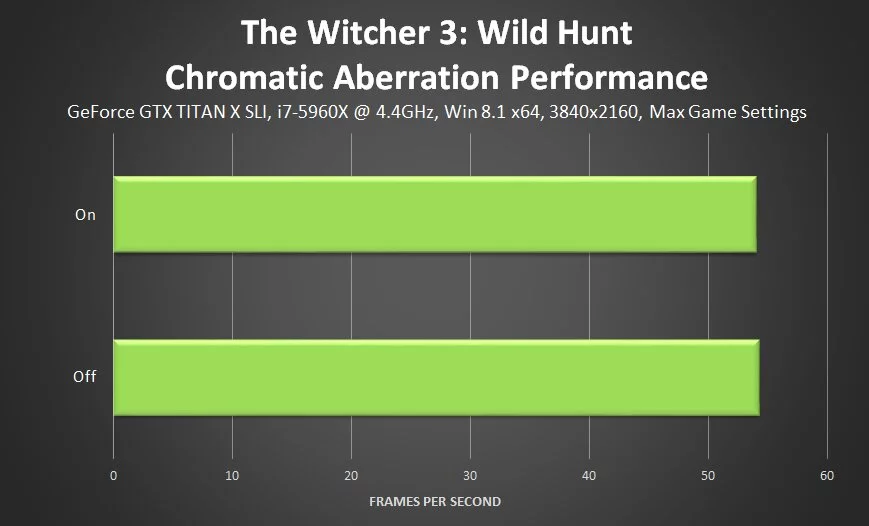
Данная настройка графики практически не сказывается на производительности, включив ее, вы потеряете около 1 кадра в секунду. Однако вы можете пренебречь хроматической аберрацией из-за соображений лучшего визуального качества.
Виньетирование (Vignette)
CD Projekt RED приготовила еще одну интересную настройку пост-эффектов. «Виньетирование» затемняет изображение по краям, что для некоторых людей может оказаться достаточно интересным.
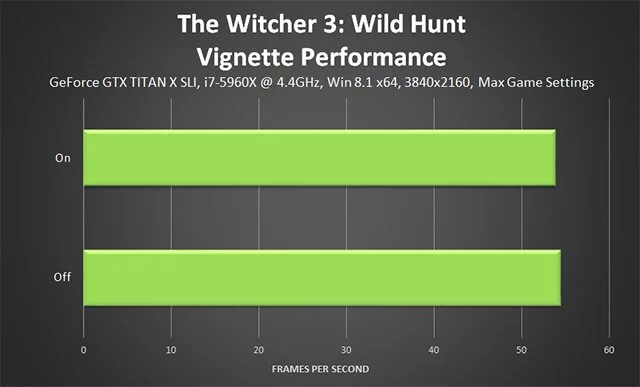
Виньетирование почти не влияет на производительность, поэтому отключать его стоит скорее из-за личных предпочтений, а не ради серьёзного прироста FPS.
Световые шахты / Сумеречные лучи (Light Shafts aka God Rays)
Данный параметр отвечает за отображение лучей света, проходящих через листву, разрывы в зданиях, окна в темных помещениях и так далее.
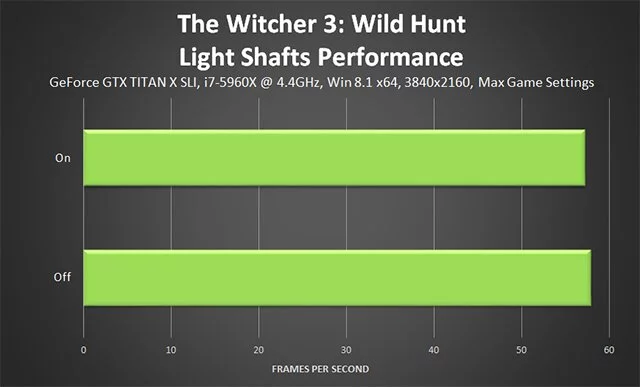
Влияние «Световых шахт» на производительность обычно невелико, а их активация заметно усиливает атмосферу The Witcher 3: Wild Hunt. Если система не упирается в каждый кадр, этот параметр можно оставить включённым.
Технологии Nvidia и тяжёлые эффекты
В старой версии The Witcher 3 одними из самых заметных фирменных технологий были HairWorks и HBAO+. Сейчас к ним добавились современные настройки вроде DLSS, Reflex и трассировки лучей в DX12-режиме, поэтому рекомендации по производительности нужно воспринимать шире: если игра фризит или теряет FPS, сначала проверяйте самые тяжёлые эффекты, а уже потом мелкую постобработку.
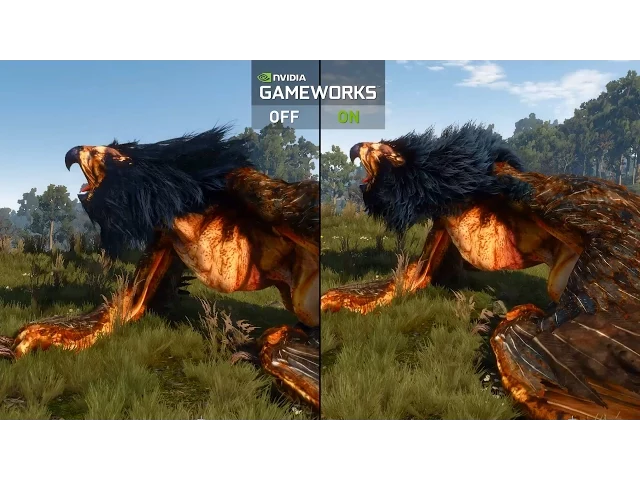
HairWorks
Начнём с технологии Nvidia HairWorks, воссоздающей правдоподобный образ шерсти у животных. Достигается это при помощи тесселяции сотен тысяч волосинок, причем каждая из них реалистично взаимодействует с окружающим пространством и физическими параметрами мира, например ветром. Благодаря возможностям динамического освещения, каждый волосок отдает собственную тень и отблескивает на другие волосинки, придавая изображению еще большее качество.
В The Witcher 3: Wild Hunt технология Nvidia HairWorks используется для моделирования волос и бороды Геральта из Ривии, усиления пышности гривы его верной лошади Плотвы (равно как и грив других лошадей) и, конечно же, применяется для усиления впечатлений от трех десятков монстров и некоторых других врагов.
HairWorks используется | HairWorks не используется
Для придания большей реалистичности волосам и бороде Геральта (они, кстати, растут по мере прохождения игры), компания Nvidia разработала новый, более продвинутый механизм визуализации, учитывающий динамическое освещение, смену погоды в игре, влажность атмосферы, силу ветра и так далее. В итоге седые волосы главного героя будут максимально полно соответствовать окружающим условиям, намокать и высыхать, колебаться на ветру и становиться грязными.
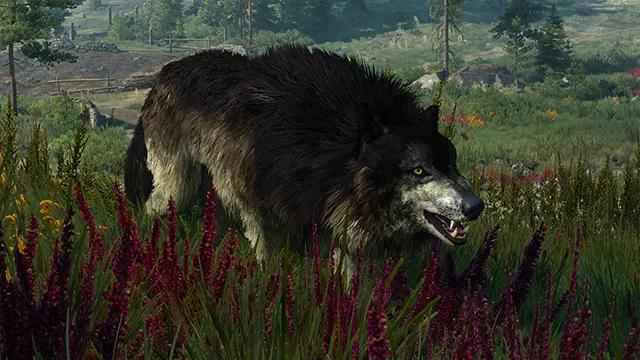
Влияние HairWorks на плотность шерсти на примере волков
Для примера отметим, что в бороде Геральта содержится 6 000 волосков, всего же подобных элементов в модели главного героя от 30 000 до 115 000 (зависит от выбранного качества). Большинство врагов, которых вы увидите вблизи, имеет в среднем от 40 000 до 125 000 волосков, на средней дистанции их число заметно уменьшается — от 10 000 до 40 000 волосков.
Адаптация технологии MSAA для Nvidia HairWorks позволила уменьшить число багов и заметно повысило общее качество картинки. Кроме того, сглаживание HairWorks более не зависит от того режима сглаживания, который вы выберете в игровом меню. В The Witcher 3: Wild Hunt впервые дебютирует MSAA для Nvidia HairWorks и настроить этот параметр можно в программе GameWorks.
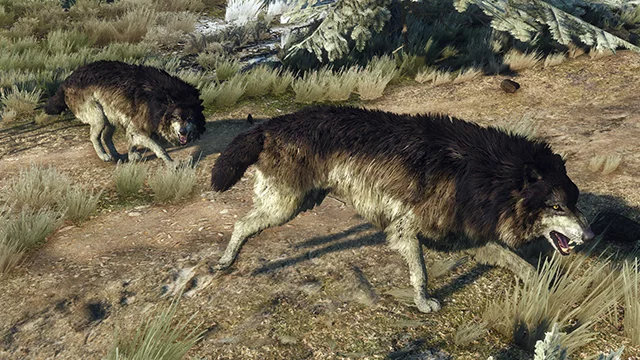
Еще одно сравнение влияния HairWorks на плотность шерсти на примере волков
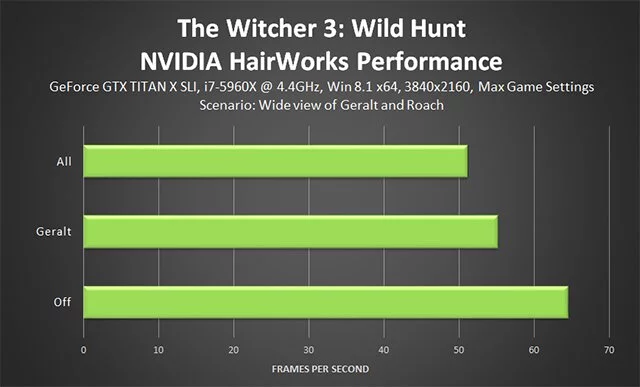
Теперь поговорим о производительности. Настройки HairWorks имеют три пресета: «Выкл.» (настройка будет выключена), «Только Геральт» и «Всё» (все объекты будут использовать возможности HairWorks). Поскольку игровой мир Witcher 3: Wild Hunt очень разнообразен, в различных ситуациях FPS будет сильно изменяться.
Рассмотрим, например, ситуацию, в которой Геральт спешился со своего коня и убивает волков. В таком случае вы потеряете порядка 15-20 кадров, если включите пресет «Всё» по сравнению с выключенной технологией HairWorks. Как утверждают в Nvidia, это стоит того — экшен-сцены и битвы станут намного более запоминающимися. Разница между «Выкл.» и «Только Геральт» во время боя порядка 10 FPS, но и визуальные изменения будут не так хорошо заметны, как в примере выше.
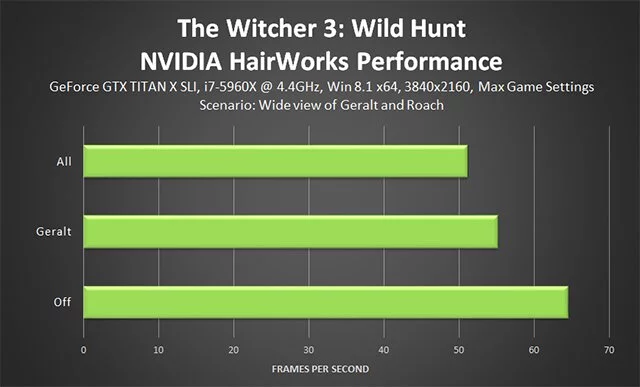
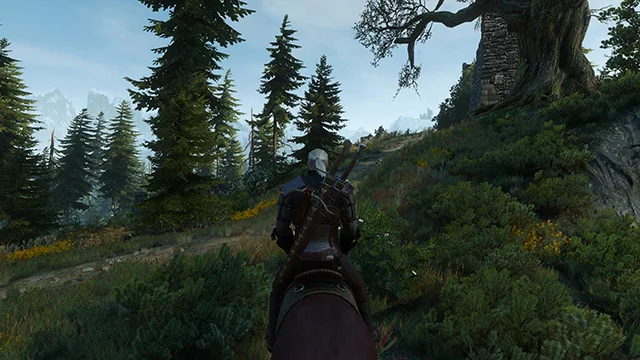
Отправившись на прогулку по открытому миру на лошади, готовьтесь потерять порядка 10-15 FPS, если включить пресет «Всё» по сравнению с выключенной технологией HairWorks. Разница между «Выкл.» и «Только Геральт» порядка 10 FPS, но это средняя плата за визуальное качество, ведь на Геральта и его лошадь вы будете смотреть постоянно.
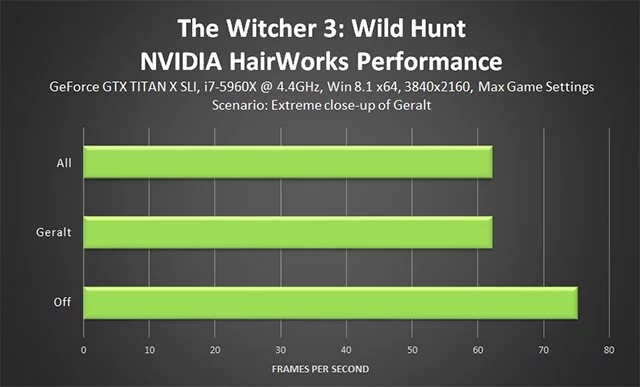
Если же вы попытаетесь рассмотреть одного лишь главного героя, то пресет «Всё» и «Только Геральт» сравняются между собой по числу отбираемых кадров в секунду. В итоге можно сделать вывод, что пресет «Только Геральт» потребляет 10-15 FPS, но как только вы ввяжетесь в бой с другими волосатыми врагами, то потеряете еще до 10 кадров.
Таким образом, HairWorks по-прежнему стоит отключать в первую очередь, если вам нужен стабильный FPS. Особенно заметны просадки во время боёв с монстрами и в сценах, где в кадре много шерсти или волос.
HBAO+ (Nvidia’s Horizon Based Ambient Occlusion)
В The Witcher 3: Wild Hunt поддерживается две технологии глобального затенения — общая для всех SSAO и специализированная для видеокарт Nvidia технология HBAO+. Где бы вы ни оказались в игровом мире, методика глобального затенения окажет значительное влияние на визуальное качество.
Глобальное затенение придает бо́льшую реалистичность близкорасположенным объектам, начиная от травы и заканчивая последним стаканом в кабаке. Если говорить о достижениях HBAO+, то эта технология позволяет получить тени высочайшего качества, избежать чрезмерного затемнения мелких деталей или нереалистичных гало, которые иногда видны вокруг объектов и персонажей:
Nvidia HBAO+ vs. SSAO | Nvidia HBAO+ vs. Off | SSAO vs. Off.
Еще один пример — комната с освещенными углами. Обратите внимание, насколько точнее HBAO+ отображает некоторые участки, как на стенах, так и на спине Геральта:
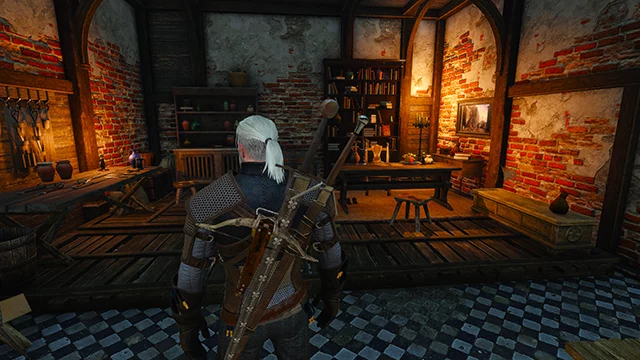
Nvidia HBAO+ vs. SSAO | Nvidia HBAO+ vs. Off | SSAO vs. Off
Поскольку Ambient Occlusion не имеет ничего общего с реальностью, а просто пародирует затенение предметов, то в открытом мире The Witcher 3: Wild Hunt преимущества HBAO+ также хорошо видны, правда для этого придется разглядывать мелкие детали.
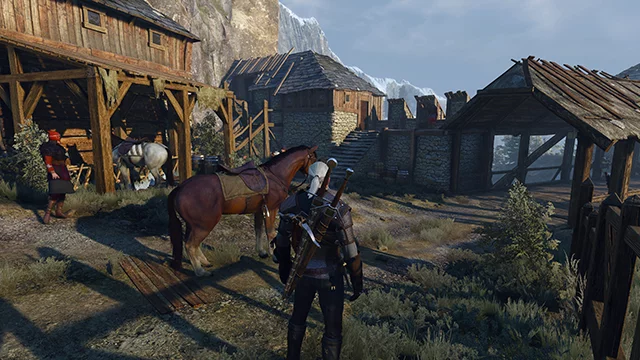
Nvidia HBAO+ vs. SSAO | Nvidia HBAO+ vs. Off | SSAO vs. Off
А вот в сценах с большим количеством слабых и сильных источников освещения SSAO практически не отличается от HBAO+, хотя во многом это зависит от ракурса камеры.
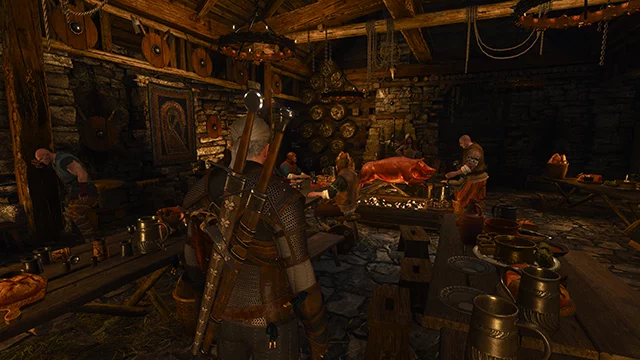
Nvidia HBAO+ vs. SSAO | Nvidia HBAO+ vs. Off | SSAO vs. Off
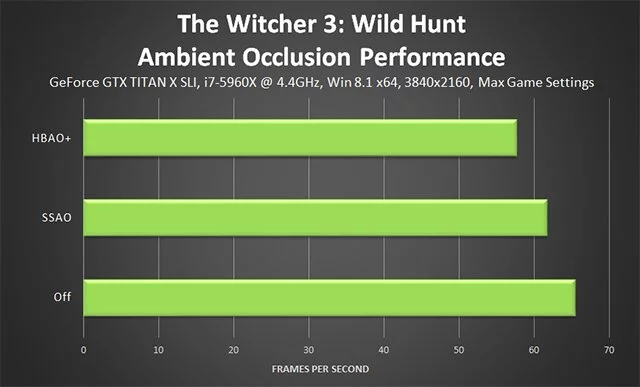
Теперь поговорим о производительности. В старом тесте SSAO и HBAO+ заметно влияли на производительность по сравнению с отключённым глобальным затенением. В актуальной версии принцип остаётся тем же: если FPS не хватает, сначала переключитесь на более лёгкий режим затенения или снизьте другие тяжёлые параметры, а полное отключение используйте только как крайний вариант. Мы предлагаем вам самим определить, стоит ли такое улучшение графики The Witcher 3: Wild Hunt траты ресурсов — интерактивные сравнения вы могли увидеть выше.
О тонкой настройке графики с помощью конфигурационных файлов Witcher 3 читайте во второй части нашей статьи.
Какие настройки отключать в первую очередь для FPS
Если The Witcher 3 тормозит, фризит или проседает по кадрам после Next-Gen-обновления, не снижайте всё подряд. Начните с самых тяжёлых параметров, которые чаще всего дают заметный прирост производительности без полного уничтожения картинки.
- HairWorks — один из первых кандидатов на отключение ради стабильного FPS;
- Дальность видимости растительности — сильно влияет на производительность в лесах, болотах и открытом мире;
- Качество теней — особенно важно проверить в DX12 и при включённой трассировке лучей;
- Качество текстур — снижайте при нехватке видеопамяти, фризах и долгих подгрузках;
- Размытие, хроматическая аберрация и виньетирование — можно отключить ради более чистой картинки, но большого прироста FPS они обычно не дают.
Частые вопросы по настройкам графики The Witcher 3
В этом разделе собрали короткие ответы на вопросы, которые чаще всего возникают при настройке графики The Witcher 3 на ПК: что сильнее всего влияет на FPS, стоит ли включать HairWorks, какие параметры снижать на слабом ПК и чем отличаются DX11 и DX12 после Next-Gen-обновления.
Какие настройки сильнее всего влияют на FPS?
В первую очередь проверяйте HairWorks, дальность видимости растительности, качество теней, трассировку лучей, качество текстур и тяжёлые параметры DX12. Именно они чаще всего дают самые заметные просадки.
Стоит ли включать HairWorks?
HairWorks заметно улучшает шерсть и волосы, но сильно влияет на производительность. Если нужен стабильный FPS, эту настройку лучше отключить или оставить только для Геральта.
Что лучше для слабого ПК: DX11 или DX12?
Для слабых и средних систем чаще стоит начинать с DX11, потому что этот режим обычно проще по нагрузке и не требует трассировки лучей. DX12 имеет смысл использовать ради современных графических функций, но он может быть тяжелее.
Какие настройки можно оставить включёнными?
Свечение, световые шахты и часть лёгкой постобработки обычно не дают большого удара по FPS, поэтому их можно оставить, если игра уже работает стабильно.
Что снижать при нехватке видеопамяти?
Сначала снижайте качество текстур, отключайте тяжёлые графические моды и проверяйте, не слишком ли высокие параметры выставлены для вашего объёма VRAM.