
Лучшие настройки графики Forza Horizon 6 на ПК — как повысить FPS без потери качества
Лучшие настройки графики Forza Horizon 6 — коротко
Для баланса FPS и качества в Forza Horizon 6 лучше оставить родное разрешение монитора, включить высокий уровень текстур, шейдеров, геометрии и отражений, но отключить трассировку лучей, если у вас нет большого запаса производительности. DLSS, FSR или XeSS стоит использовать, когда игра не держит нужную частоту кадров в родном разрешении. На слабых ПК в первую очередь снижайте трассировку лучей, объемный туман, отражения, тени и геометрию окружения.
Лучшие настройки видео
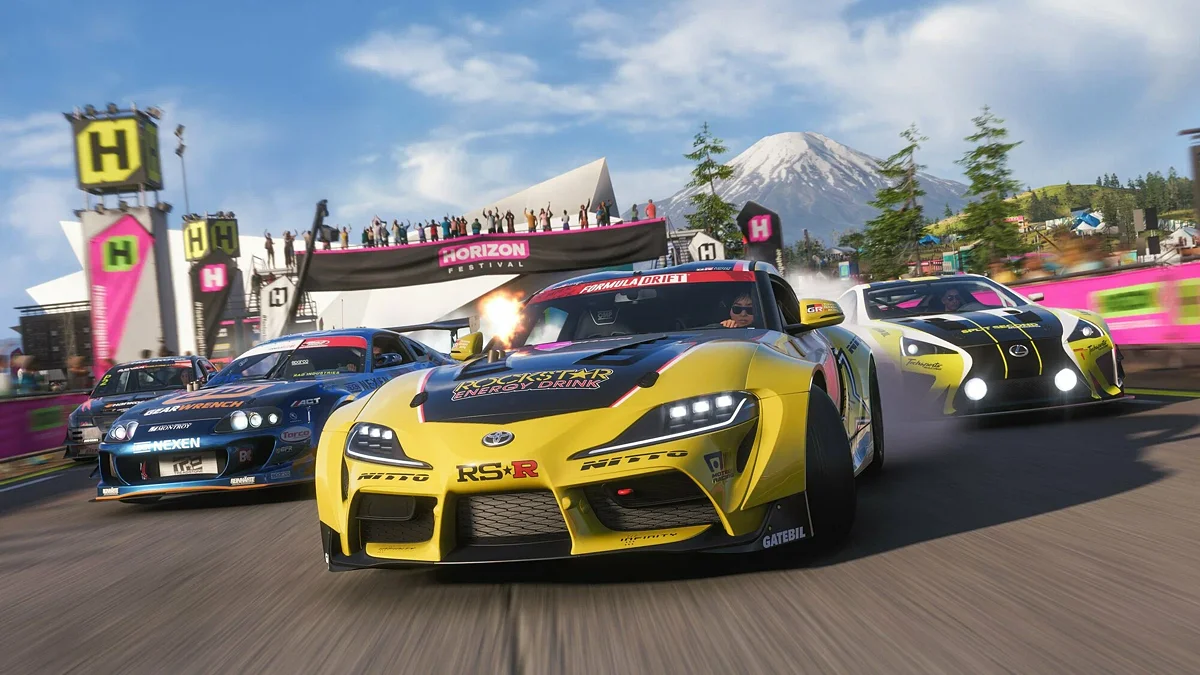
Forza Horizon 6
Эти параметры отвечают за разрешение, режим отображения, ограничение кадров, сглаживание и технологии масштабирования. Именно с них стоит начинать настройку, потому что они напрямую влияют на четкость картинки, задержку ввода и стабильность FPS.
- Разрешение — родное разрешение монитора: 1920×1080, 2560×1440 или 3840×2160. Не снижайте разрешение вручную без необходимости: картинка станет мыльной, особенно на деталях автомобилей, дорожной разметке и городских объектах;
- Ограничение частоты кадров — под частоту обновления монитора. Для 60 Гц ставьте 60 FPS, для 120 Гц — 120 FPS, для 144–165 Гц — соответствующее значение;
- Вертикальная синхронизация — включите, если видите разрывы изображения. Если у вас монитор с VRR, G-Sync или FreeSync, V-Sync можно отключить в игре ради меньшей задержки ввода;
- Полноэкранный режим — включен. Обычно он дает более стабильную производительность и немного снижает задержку по сравнению с оконным режимом;
- Размытие в движении — ограниченное или выключено. Ограниченное размытие сохраняет ощущение скорости, но не мешает видеть повороты, трафик и дорожные препятствия. Если вам нужна максимально четкая картинка, отключите параметр полностью;
- Масштаб интерфейса — 100%. Это оптимальный вариант для большинства мониторов: интерфейс остается читаемым, но не занимает слишком много места на экране.
Сглаживание, DLSS, FSR и XeSS
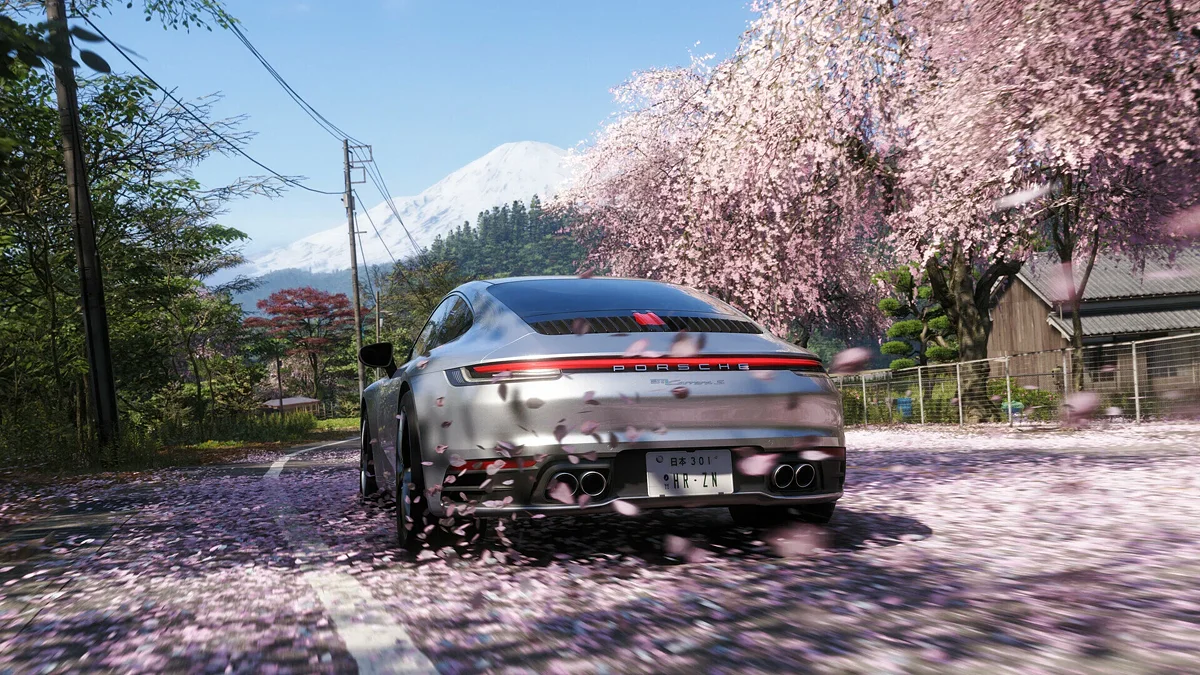
Forza Horizon 6
В Forza Horizon 6 лучше использовать только один основной метод сглаживания или масштабирования. Не стоит одновременно включать несколько технологий повышения резкости и сглаживания: из-за этого картинка может стать зернистой, слишком резкой или, наоборот, размытой.
- TAA — выключено, если вы используете DLAA, DLSS, FSR или XeSS. TAA может заметно размывать картинку в движении, особенно на высокой скорости;
- NVIDIA DLAA — включайте на мощных видеокартах NVIDIA, если игра уже держит нужный FPS в родном разрешении. DLAA дает очень чистое сглаживание и хорошо подходит для 1440p и 4K;
- NVIDIA DLSS — включайте на видеокартах GeForce RTX, если хотите поднять FPS без сильного снижения качества картинки. Для 1080p и 1440p обычно лучше начинать с режима «Качество»;
- AMD FSR — используйте на видеокартах AMD, если игре не хватает производительности в родном разрешении. Сначала выбирайте режим «Качество», а при сильных просадках переходите на «Баланс»;
- Intel XeSS — включайте на видеокартах Intel Arc или используйте как альтернативный апскейлер, если DLSS недоступен. Режим «Качество» лучше подходит для сохранения четкости изображения;
- FidelityFX CAS — выключено. Дополнительная резкость может подчеркнуть шум, края объектов и мелкую зернистость в движении.
Лучшие настройки графики и производительности
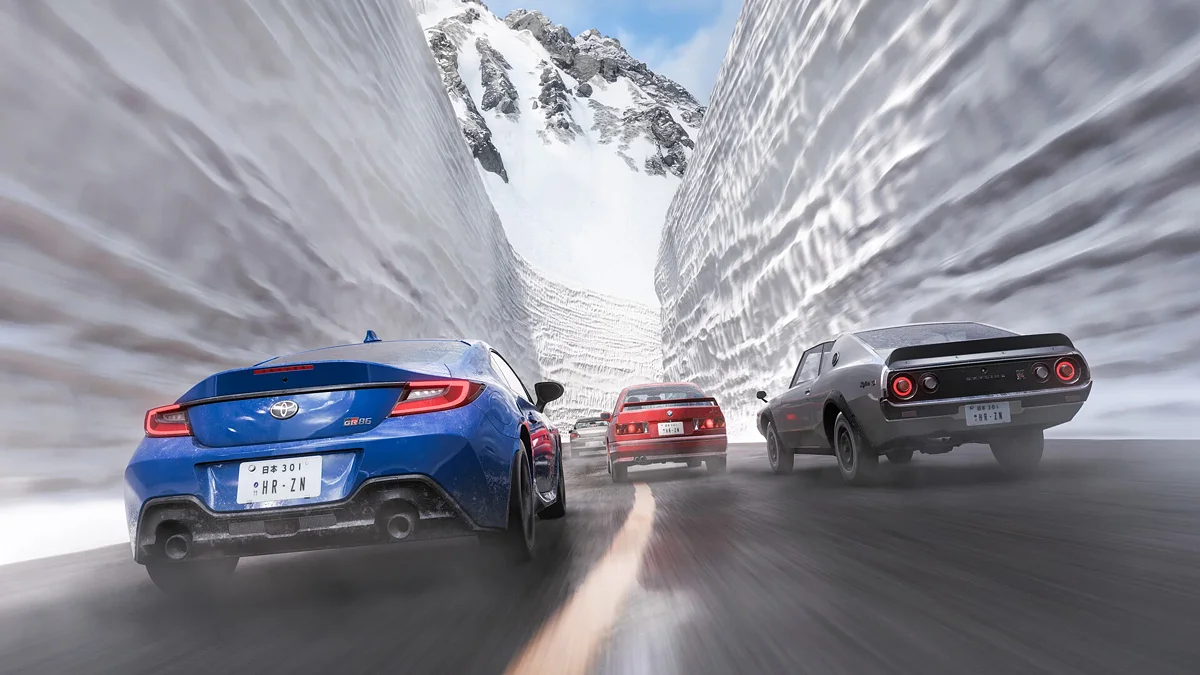
Forza Horizon 6
Ниже — оптимальный набор настроек графики Forza Horizon 6 для баланса между качеством и FPS. Он рассчитан на современные игровые ПК, владельцы которых хотят сохранить красивую картинку, но не жертвовать плавностью гонок ради едва заметных эффектов.
Основные параметры
Эти настройки сильнее всего влияют на общий вид игры: детализацию машин, качество окружения, текстуры, материалы и освещение. Для большинства ПК лучше не ставить все на максимум, а оставить самые заметные параметры на высоком или ультра-уровне, снизив только то, что почти не видно в движении.
- Пресет — пользовательский. Готовые пресеты часто завышают самые тяжелые параметры, поэтому лучше настроить графику вручную;
- Детализация автомобилей — высокая. Машины сохраняют хорошую детализацию во время гонок, но без лишней нагрузки, как на ультра-настройках;
- Качество текстур окружения — ультра. Один из самых заметных параметров для качества картинки. Дороги, здания, земля, вывески и элементы окружения выглядят значительно лучше. Снижайте настройку только при нехватке видеопамяти;
- Качество геометрии окружения — высокое. Сохраняет детализированные пейзажи, но не перегружает процессор и видеокарту так сильно, как максимальные значения;
- Качество шейдеров — высокое. Влияет на освещение, материалы, отражения и общий вид поверхностей. Высокое значение дает хороший баланс между визуалом и производительностью.
Отражения и трассировка лучей
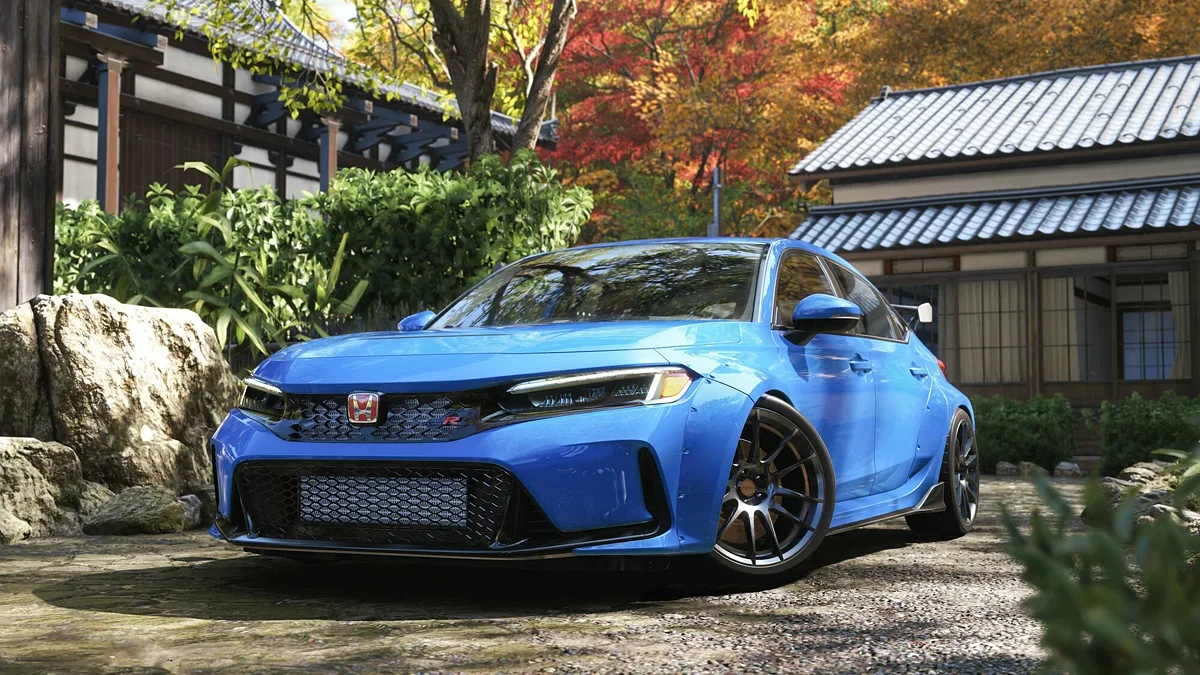
Forza Horizon 6
Отражения заметно влияют на внешний вид автомобилей, мокрого асфальта и ночных сцен, но трассировка лучей остается одной из самых тяжелых настроек. Если цель — стабильный FPS, сначала используйте качественные отражения без RT, а трассировку включайте только на мощных видеокартах с запасом производительности.
- Качество отражений на автомобилях — высокое. Машины остаются глянцевыми и реалистичными, но без сильного удара по FPS, как на максимальных настройках;
- Качество отражений в экранном пространстве — высокое. Улучшает отражения на мокром асфальте, лужах и кузовах автомобилей;
- Качество трассировки лучей для отражений — выключено. Включайте только на мощных видеокартах, если у вас уже есть большой запас FPS;
- Качество глобального освещения в экранном пространстве — высокое. Добавляет глубину и объем сценам без такой же высокой нагрузки, как трассировка лучей;
- Качество трассировки лучей — выключено. Это один из главных пожирателей производительности, особенно в городе, ночью и во время дождя.
Тени, туман и освещение
Forza Horizon 6
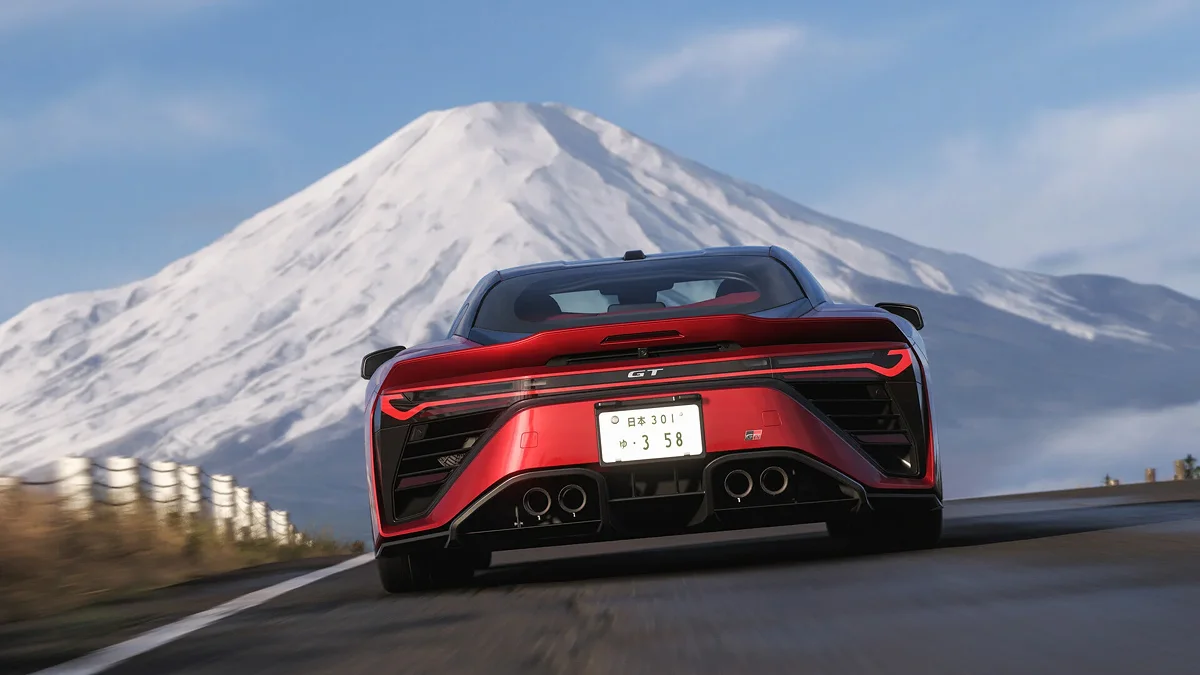
Тени и объемные эффекты сильно влияют на восприятие мира, но максимальные значения часто дают меньшую прибавку к качеству, чем кажется на скриншотах.
- Качество теней — высокое. Хороший баланс: тени остаются четкими и естественными, но не перегружают систему;
- Ночные тени — выключено. Отключение ночных теней может дать заметный прирост FPS во время ночных гонок, особенно в городе;
- Качество объемного тумана — высокое. Сохраняет атмосферу японских улиц, горных дорог и дождливых заездов, но без чрезмерной нагрузки ультра-настроек;
- Эффекты линз — ультра. Блики, отражения и засветы усиливают кинематографичность, особенно на закате и ночью. На FPS настройка обычно влияет умеренно.
Частицы, ландшафт и дополнительные эффекты
Forza Horizon 6
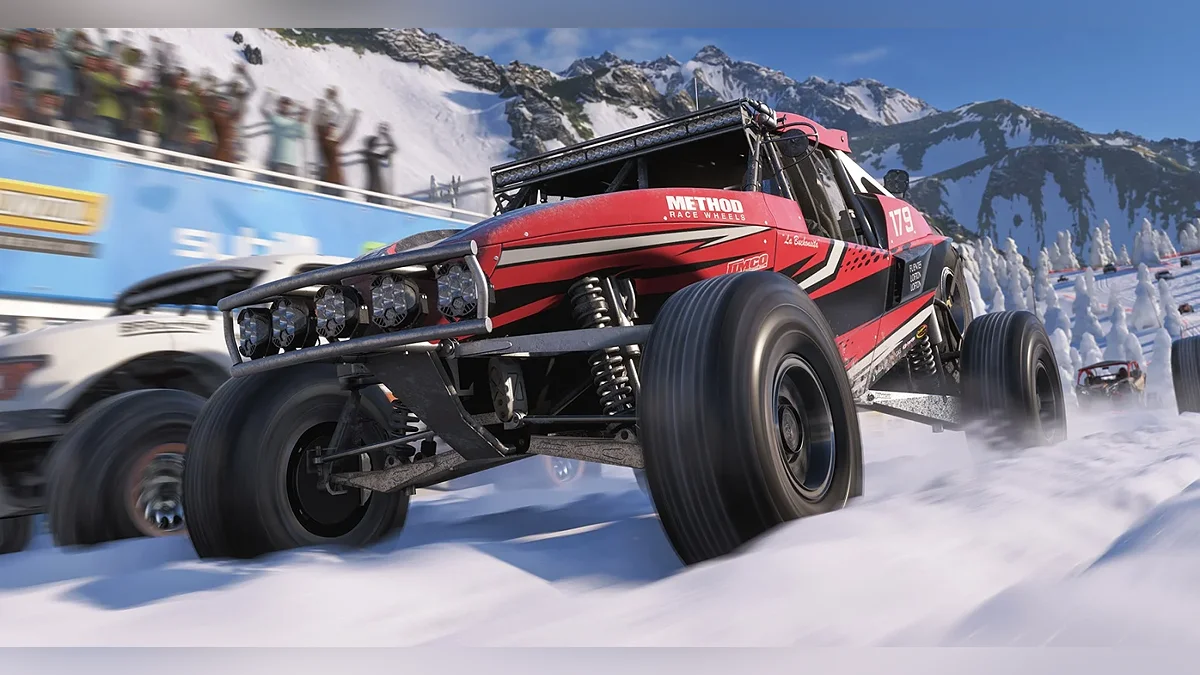
Во время гонок игра постоянно рисует дым, пыль, искры, воду, снег и следы на покрытии. Эти параметры важны для ощущения скорости и контакта машины с дорогой, но обычно их стоит снижать уже после трассировки лучей, отражений, тумана и теней.
- Качество деформируемого ландшафта — высокое. Сохраняет следы на грязи, снегу, песке и пыли без излишней нагрузки на процессор;
- Качество эффектов частиц — ультра. Дым, искры, пыль, брызги и погодные эффекты выглядят заметно лучше, а влияние на производительность обычно остается приемлемым;
- Качество размытия в движении — высокое. Если само размытие включено, высокое качество делает скоростную езду более плавной и кинематографичной;
- Качество звука — ультра. Почти не влияет на FPS, зато улучшает звук двигателей, окружения и общее погружение.
Что снижать, если не хватает FPS
Forza Horizon 6
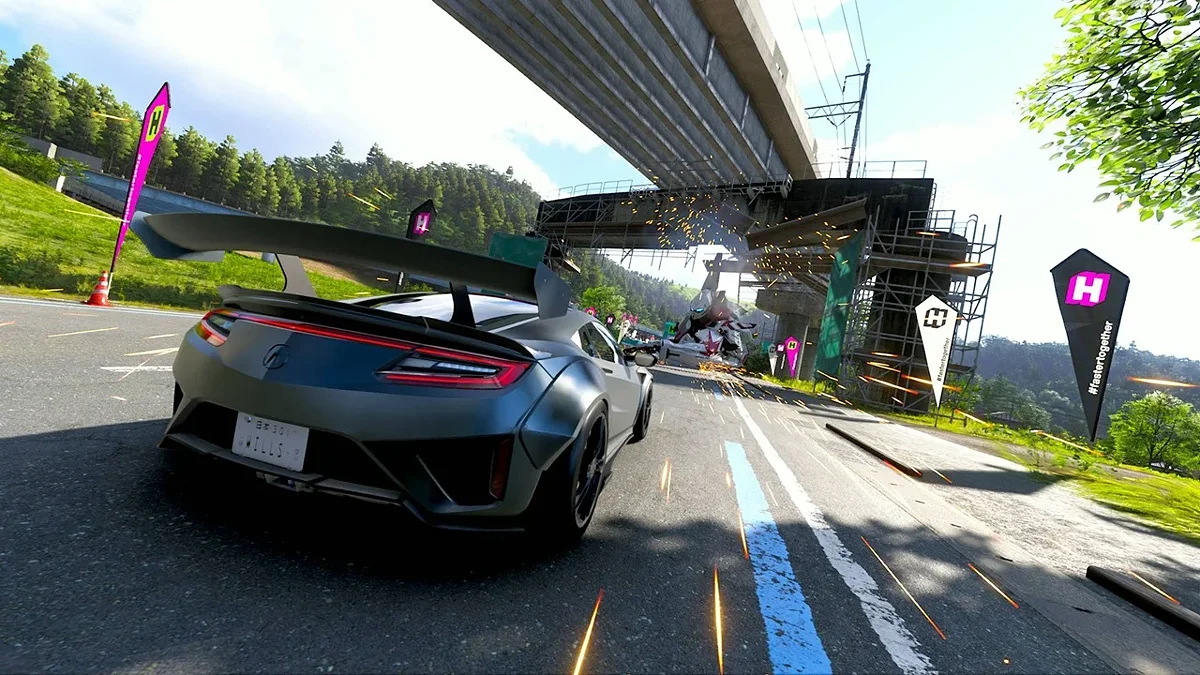
Если Forza Horizon 6 все равно работает нестабильно, не спешите снижать все подряд. Лучше двигаться по порядку — от самых тяжелых настроек к менее заметным. Так вы сможете повысить FPS и сохранить большую часть качества изображения.
- Отключите трассировку лучей — это первый и самый важный шаг;
- Снизьте объемный туман с ультра до высокого или среднего — особенно помогает в дождь, туман и во время ночных заездов;
- Снизьте качество отражений — сначала трассируемые отражения, затем отражения в экранном пространстве;
- Отключите ночные тени — полезно, если просадки чаще появляются ночью;
- Переключите апскейлер с режима «Качество» на «Баланс» — хороший способ поднять FPS без резкого падения качества;
- Снизьте геометрию окружения — помогает, если игра упирается не только в видеокарту, но и в процессор;
- Снизьте текстуры — только если не хватает видеопамяти и появляются фризы или подгрузки.
Что лучше не снижать без необходимости
Forza Horizon 6
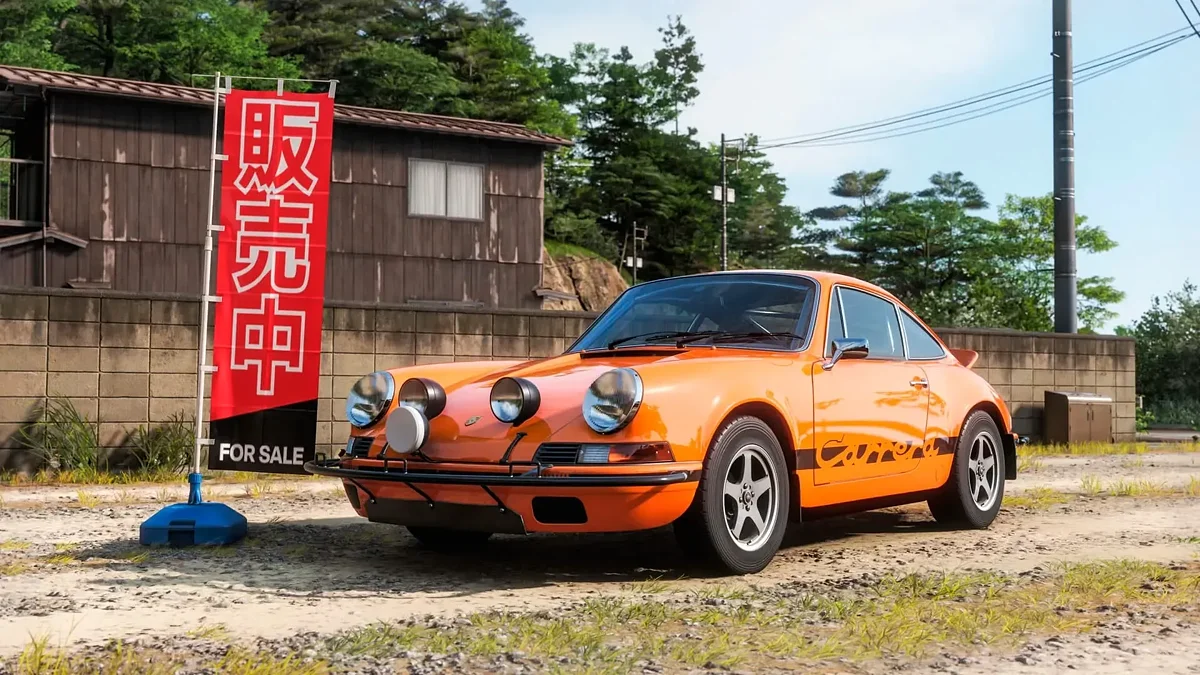
Некоторые настройки сильно влияют на восприятие картинки, поэтому их лучше оставить высокими, если игра работает стабильно.
- Разрешение — снижение ниже родного быстро делает картинку мыльной;
- Качество текстур — заметно влияет на дороги, здания, машины и окружение;
- Детализация автомобилей — особенно важна в гонках, фоторежиме и при виде от третьего лица;
- Качество частиц — дым, пыль, вода и снег сильно добавляют ощущения скорости;
- Качество шейдеров — влияет на материалы, освещение и общий вид игры.
Лучшие настройки для слабых ПК
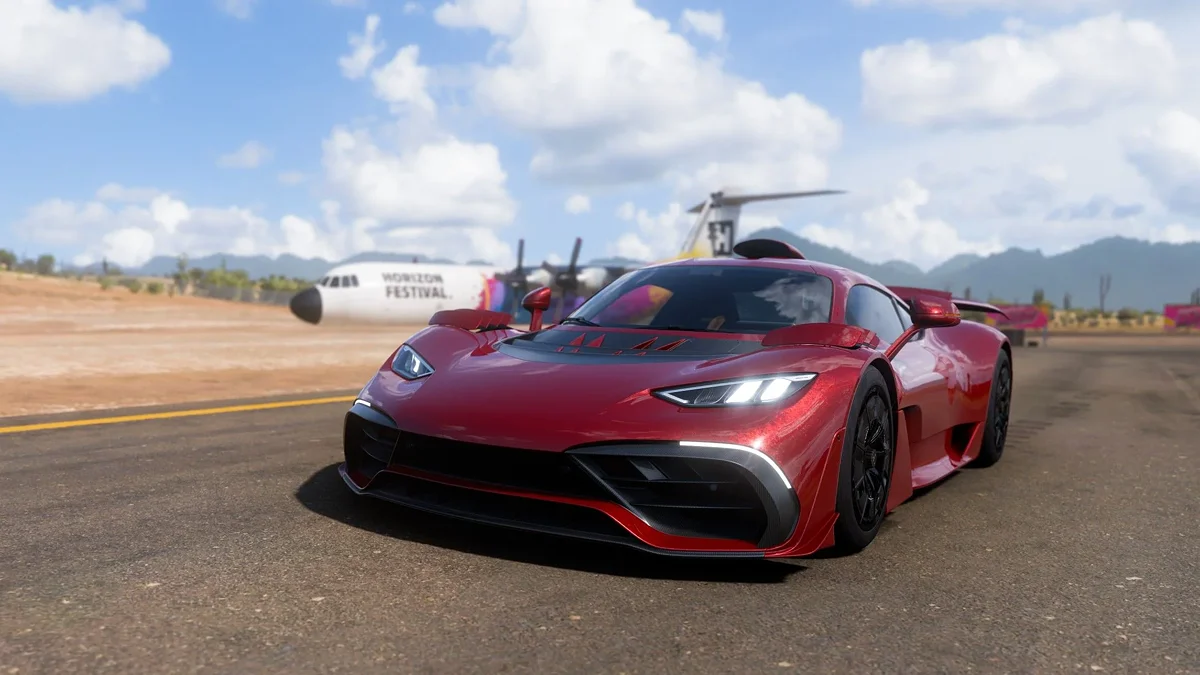
Forza Horizon 6
Если у вас видеокарта начального уровня или старый процессор, главная цель — стабильные 60 FPS, а не максимальная картинка. На слабых ПК лучше сразу отключить трассировку лучей, снизить тени, отражения, геометрию и объемный туман, а затем подобрать апскейлер под вашу видеокарту.
- Разрешение — 1080p или родное разрешение монитора с апскейлером в режиме «Качество»;
- Трассировка лучей — выключена;
- Текстуры — средние или высокие, в зависимости от объема видеопамяти;
- Геометрия окружения — средняя;
- Отражения — средние;
- Тени — средние;
- Ночные тени — выключены;
- Объемный туман — средний или низкий;
- Частицы — высокие или средние;
- Размытие в движении — выключено.


